템플릿 등록/수정
기능 설명
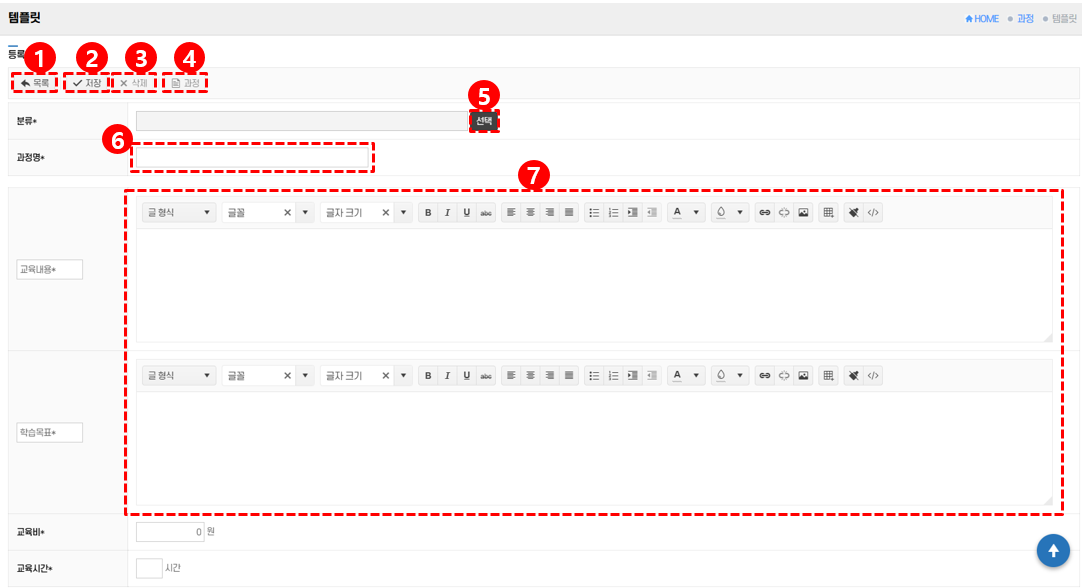
1. 목록
템플릿 목록 화면으로 돌아갑니다.
2. 저장
입력한 템플릿 정보를 저장합니다.
3. 삭제
현재 템플릿을 삭제합니다.
4. 템플릿-과정
기존 과정에서 템플릿을 불러옵니다.
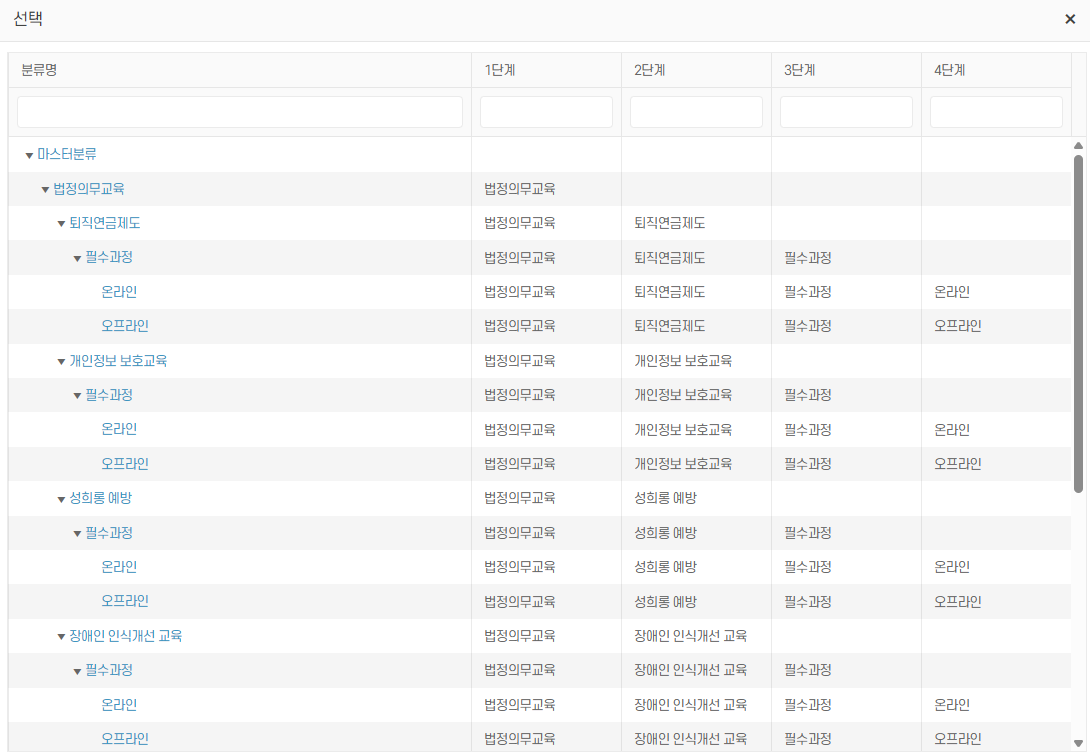
5. 선택
기존 등록된 과정 분류 중 하나를 상위 분류로 지정할 수 있습니다. Pasted image 20250305174703.png
6. 과정명 입력
새로운 템플릿을 적용할 과정명을 직접 입력할 수 있습니다.
7. 교육 내용 및 학습 목표 입력
교육 과정의 내용을 작성하고 학습 목표를 설정할 수 있습니다.
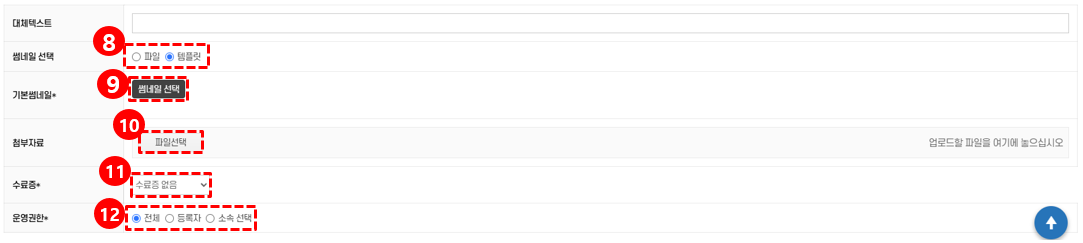
8. 썸네일 선택 방식
템플릿 썸네일을 직접 업로드(파일)하거나 기존 템플릿에서 선택할 수 있습니다.
9. 썸네일 선택
템플릿의 기본 썸네일을 지정합니다.
10. 첨부자료
추가 파일을 업로드하여 템플릿에 첨부할 수 있습니다.
11. 수료증
과정을 수료한 학습자에게 수료증을 발급할지 여부를 설정합니다.
12. 운영권한
템플릿의 운영 권한을 전체 사용자, 등록자, 소속 선택 방식으로 설정할 수 있습니다.
사용 방법
- 새로운 템플릿을 추가하려면
과정명을 입력합니다. 선택버튼을 눌러 기존 과정 목록에서 과정명을 선택할 수 있습니다.- 교육 내용과 학습 목표를 각각 입력하고 템플릿을 구성합니다.
- 썸네일을 직접 업로드하려면
파일옵션을 선택한 후 이미지를 업로드합니다. - 기존 썸네일을 사용할 경우
템플릿옵션을 선택하고썸네일 선택버튼을 눌러 기존 목록에서 선택합니다. - 템플릿과 함께 제공할 추가 자료가 있다면
파일 선택버튼을 눌러 업로드합니다. - 과정 수료 시 수료증을 발급하려면
수료증 없음옵션을 클릭하여 수료증 유형을 선택합니다. 운영권한옵션을 선택하여 템플릿을 특정 사용자에게만 공개하거나 전체 운영자가 활용할 수 있도록 설정합니다.불러오기기능을 사용하여 기존 과정의 템플릿을 불러올 수 있습니다.- 필요 없는 템플릿을 삭제하려면
삭제버튼을 클릭합니다. - 템플릿 목록으로 돌아가려면
목록버튼을 클릭합니다. - 모든 설정을 완료한 후
저장버튼을 클릭하여 템플릿을 등록합니다.
참고 사항
- 템플릿을 저장하면 해당 과정에 자동으로 반영됩니다.
- 과정명을 직접 입력하거나 기존 과정을 선택하여 등록할 수 있습니다.
불러오기기능을 활용하면 동일한 교육 내용을 여러 과정에 빠르게 적용할 수 있습니다.- 썸네일 파일은 지정된 형식(JPG, PNG 등)과 크기 제한을 확인 후 업로드해야 합니다.
- 첨부자료 업로드 시 용량 제한이 있을 수 있습니다.
- 운영권한을
소속 선택으로 설정할 경우 해당 소속에 속한 사용자만 템플릿을 확인할 수 있습니다. - 수료증이 자동 발급되는 경우 학습자의 학습 완료 기준을 정확히 설정해야 합니다.
- 삭제된 템플릿은 복구할 수 없으므로 신중하게 관리해야 합니다.