템플릿 목록 관리
기능 설명
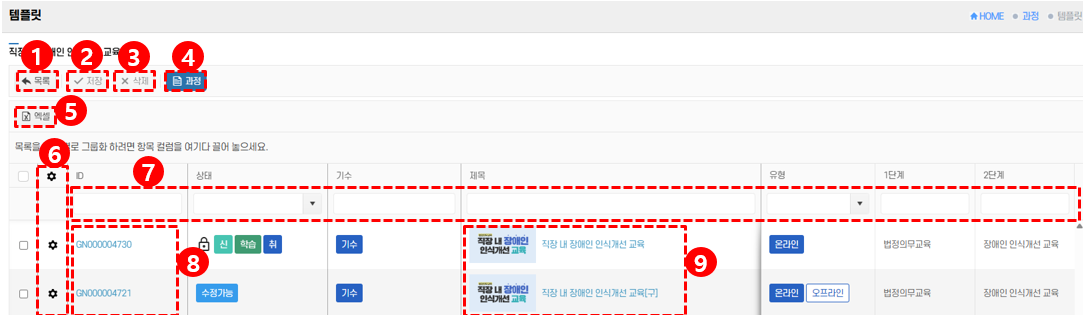
1. 목록
템플릿 목록 화면으로 돌아갑니다.
2. 저장
현재 입력된 템플릿 정보를 저장합니다.
3. 삭제
선택한 템플릿을 삭제합니다.
4. 과정
템플릿이 적용된 과정 목록으로 이동합니다.
5. 엑셀
현재 템플릿 목록을 엑셀 파일로 다운로드합니다.
6. 과정관리 대시보드
해당 과정의 운영 현황을 확인하고 관리할 수 있습니다.
7. 검색창
각 템플릿의 고유한 식별 코드(ID)입니다.
8. 과정 ID
클릭 시 해당 과정 상세페이지로 이동합니다.(=과정명)
9. 과정명
클릭 시 해당 과정 상세페이지로 이동합니다.
사용 방법
- 새로운 템플릿을 추가하려면
불러오기버튼을 클릭하여 기존 과정을 선택하거나, 직접 새 템플릿을 등록합니다. - 특정 템플릿을 찾으려면 목록의
검색 기능을 활용합니다. - 템플릿을 수정하려면
템플릿 ID를 클릭하여 상세 페이지로 이동한 후 수정합니다. - 필요 없는 템플릿을 삭제하려면 목록에서 해당 템플릿을 선택한 후
삭제버튼을 클릭합니다. 엑셀 다운로드버튼을 눌러 현재 목록을 엑셀 파일로 저장할 수 있습니다.상태항목을 확인하여 학습 가능 여부를 확인하고 필요 시 설정을 변경합니다.
참고 사항
- 템플릿을 삭제하면 해당 과정에 적용된 내용이 사라질 수 있으므로 주의해야 합니다.
불러오기기능을 활용하면 기존 과정을 기반으로 템플릿을 빠르게 생성할 수 있습니다.엑셀 다운로드기능을 사용하여 템플릿 데이터를 백업하거나 외부에서 검토할 수 있습니다.- 상태 변경을 통해 템플릿의 학습 가능 여부를 즉시 제어할 수 있습니다.