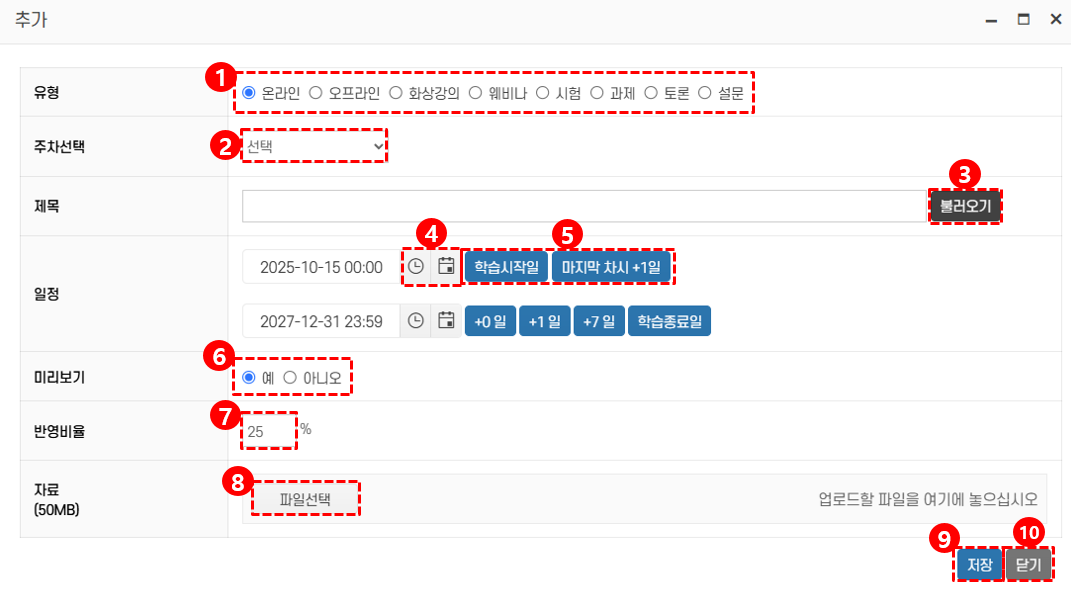
학습 차시 추가
기능 설명
1. 유형 선택
학습 차시의 유형을 온라인, 오프라인, 화상강의, 웹세미나, 시험, 과제, 토론, 설문 중에서 선택할 수 있습니다.
2. 주차 선택
해당 차시가 포함될 주차를 선택합니다.
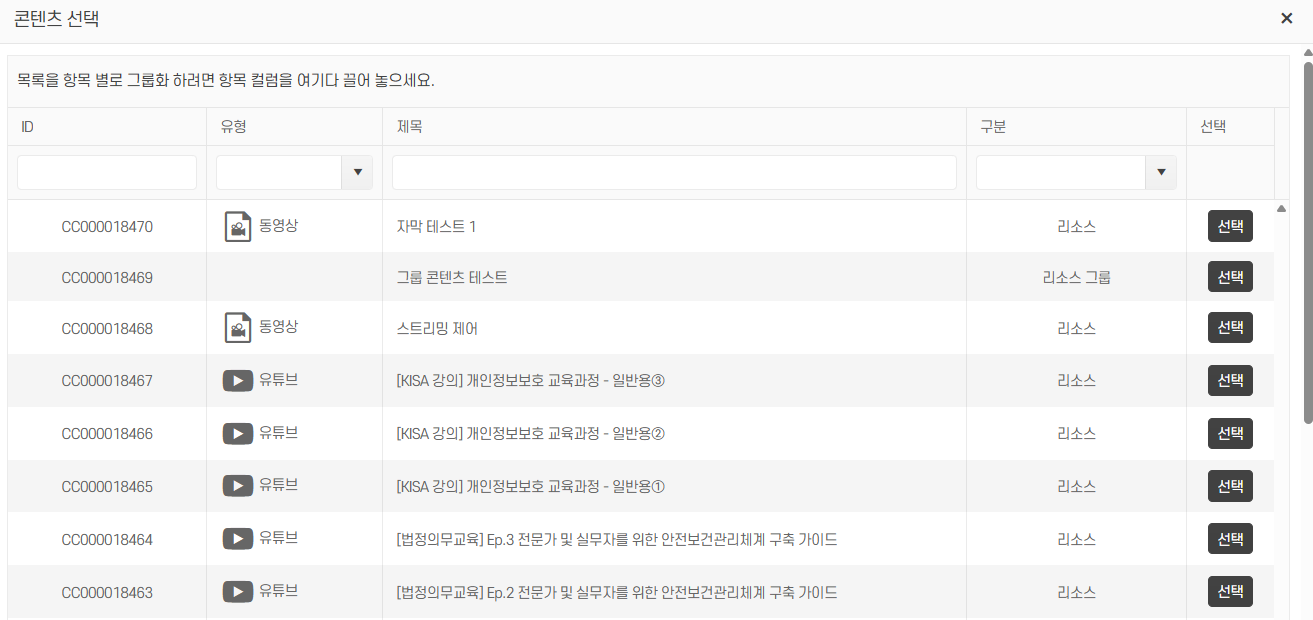
3. 불러오기
콘텐츠를 설정할 수 있습니다.
4. 일자 필터
학습이 시작되는 날짜와 시간을 설정합니다.
5. 기간 추가
운영 기간을 지정된 단위로 쉽게 조정할 수 있습니다.
6. 미리보기 설정
학습자가 해당 차시를 미리 볼 수 있는지 여부를 예 또는 아니오로 설정할 수 있습니다.
7. 반영비율
반영되는 비율(%)을 입력합니다.
8. 파일 선택
학습 차시와 함께 제공될 파일을 업로드할 수 있습니다.
9. 저장
입력한 정보를 저장하고 학습 차시에 반영합니다.
10. 닫기
현재 창을 닫고 학습 차시 추가를 취소합니다.
사용 방법
유형 선택에서 학습 차시의 유형을 선택합니다.- 차시가 속할
주차 선택에서 적절한 주차를 지정합니다. - 기존 차시의 설정을 가져오려면
불러오기버튼을 클릭합니다. - 학습 시작일을 지정하려면
학습 시작일 설정필드에서 날짜와 시간을 입력합니다. - 학습 종료일을 설정하려면
학습 일정 조정버튼을 사용하여 자동 조정합니다. - 학습자에게 차시 미리보기를 제공할지 여부를
미리보기 설정에서 선택합니다. - 해당 차시의 성적 반영 비율을
반영비율에 입력합니다. - 차시에 포함할 학습 자료가 있다면
파일 선택을 클릭하여 업로드합니다. - 모든 정보를 입력한 후
저장버튼을 클릭하여 차시를 등록합니다. - 등록을 취소하려면 닫기 버튼을 클릭합니다.
참고 사항
불러오기기능을 사용하면 기존 차시의 설정을 그대로 적용할 수 있어 빠르게 설정이 가능합니다.학습 일정 조정버튼을 사용하면 학습 종료일을 간편하게 조정할 수 있습니다.반영비율을 신중하게 설정하여 성적에 정확히 반영되도록 해야 합니다.- 학습 자료는 50MB 이하의 파일만 업로드 가능합니다.
저장버튼을 클릭하기 전에 입력한 정보가 정확한지 다시 한번 확인하는 것이 좋습니다.