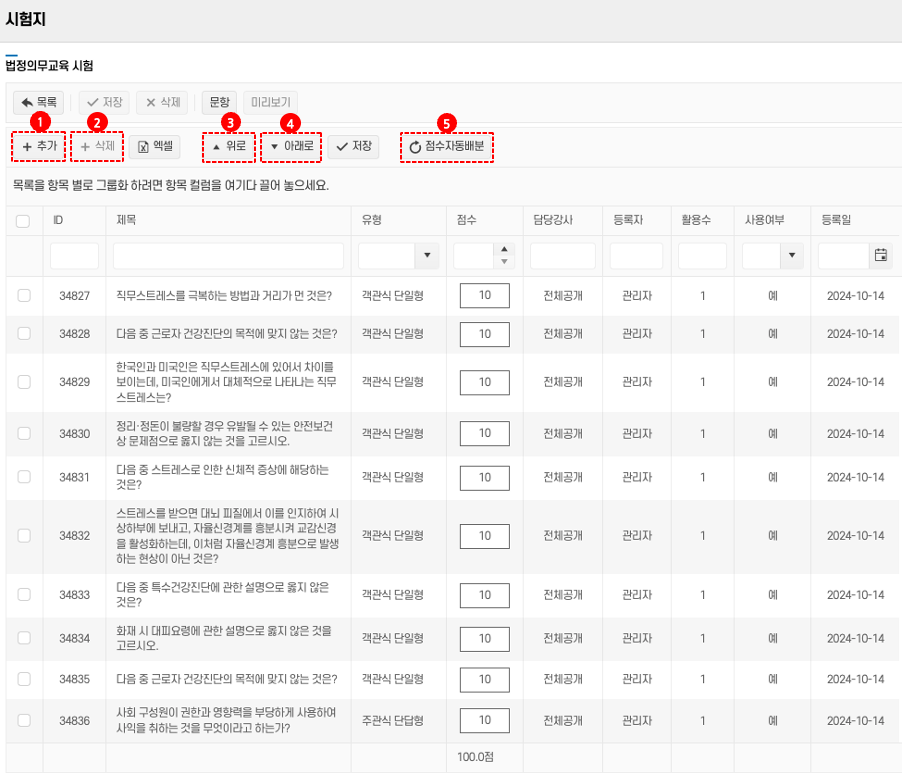
📝 시험지 문항 관리 화면
이 화면은 특정 시험지에 포함된 문항들을 확인하고, 순서를 정리하거나 점수를 배정할 수 있는 문항 편집 인터페이스입니다.
1. ➕ 시험지-문항-추가
-
시험지에 새 문항을 추가할 때 사용합니다.
-
클릭 시 문항 작성 팝업 또는 등록 페이지로 이동하며, 객관식, 주관식 등 다양한 문항을 등록할 수 있습니다.
2. 🗑️ 삭제
-
선택한 문항을 시험지에서 제거합니다.
-
체크박스로 다중 선택 가능하며, 삭제 후에는 복구되지 않으므로 주의가 필요합니다.
3. 🔼 위로
-
선택한 문항의 순서를 위로 한 칸 이동시킵니다.
-
문항의 순서가 중요한 경우(예: 흐름형 문제지) 유용합니다.
4. 🔽 아래로
-
선택한 문항의 순서를 아래로 한 칸 이동시킵니다.
-
위로 버튼과 함께 사용하여 원하는 위치로 배치할 수 있습니다.
5. ✅ 점수자동배분
-
전체 문항에 점수를 균등하게 자동 배정해주는 기능입니다.
-
예: 문항 10개 → 전체 100점일 경우 각 문항에 10점씩 자동 입력됩니다.
-
점수 조정이 귀찮을 때 유용하게 사용됩니다.
🧾 문항 리스트 구성
-
각 문항은 다음과 같은 정보와 함께 나열됩니다:
-
ID: 문항 고유 번호
-
제목: 문제 제목 또는 질문 내용
-
유형: 객관식, 주관식 등 문제 유형
-
점수: 해당 문항의 배점 (수정 가능)
-
담당강사: 문항에 대한 공개 범위
-
등록자: 문항을 작성한 관리자
-
활용횟수: 다른 시험지에서 사용된 횟수
-
사용여부: 해당 문항의 활성화 여부
-
등록일: 문항이 최초 등록된 날짜
-