학습 차시 관리
기능 설명
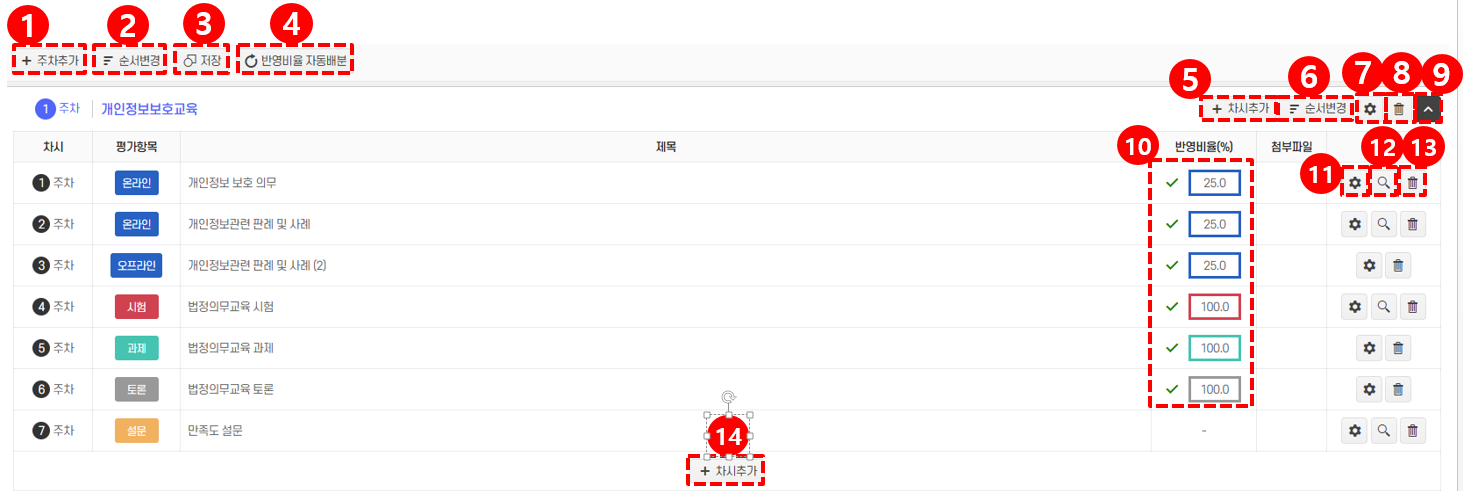
1. 주차추가
새로운 학습 주차를 추가합니다.
2. 순서변경
주차 및 차시의 순서를 변경할 수 있습니다.
3. 저장
현재 입력된 차시 정보를 저장합니다.
4. 반영비율 자동배분
차시별 반영비율을 자동으로 계산하여 적용합니다.
5. 차시추가
새로운 학습 차시를 추가합니다.
6. 순서변경
차시 목록의 순서를 변경할 수 있습니다.
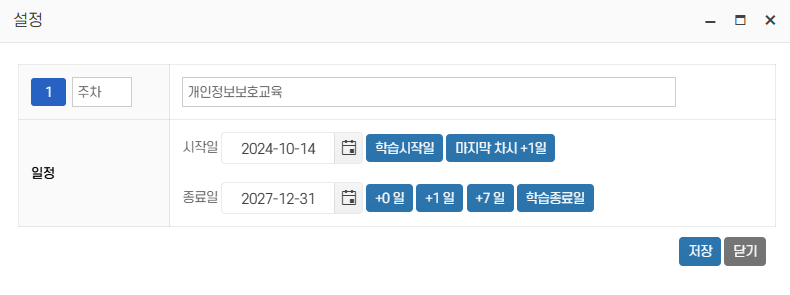
7. 설정
선택한 주차의 세부 설정을 편집할 수 있습니다.
8. 삭제
선택한 차시를 삭제합니다.
9. 차시 숨기기/보기
차시 목록을 숨기거나 표출합니다.
10. 반영비율(%)
각 차시별 평가 반영 비율을 입력합니다.
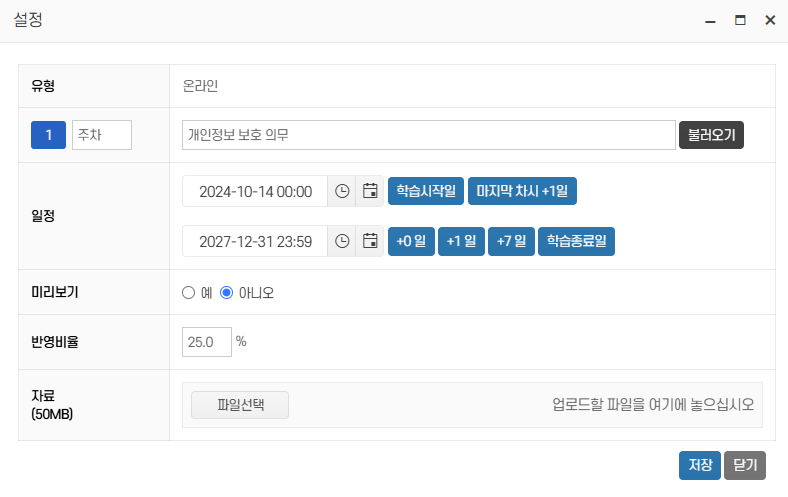
11. 설정
선택한 차시의 세부 설정을 편집할 수 있습니다.
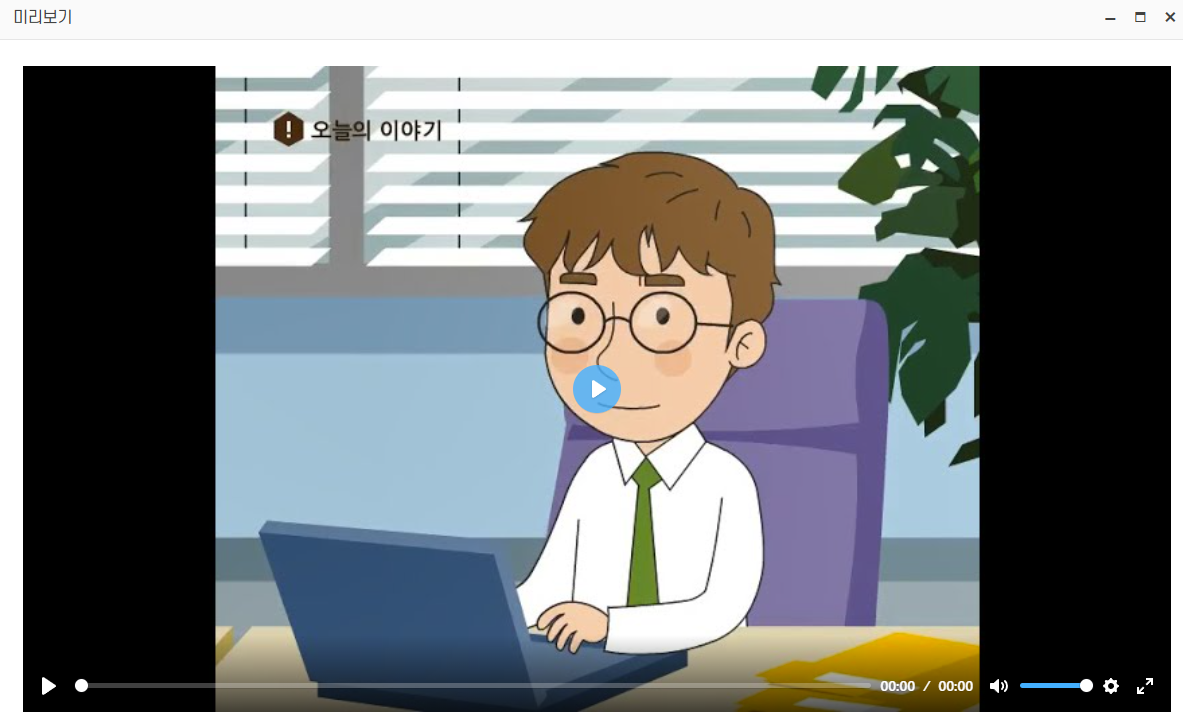
12. 미리보기
해당 강의를 미리보기 할 수 있습니다.
13. 삭제
첨부된 파일을 삭제할 수 있습니다.
14. 차시추가
새로운 차시를 추가합니다.
사용 방법
- 새로운 학습 주차를 추가하려면
주차추가버튼을 클릭합니다. - 학습 차시를 추가하려면
차시추가버튼을 클릭하여 새로운 차시를 생성합니다. - 차시 순서를 변경하려면
순서변경버튼을 클릭한 후 차시를 드래그하여 이동합니다. - 반영비율을 자동으로 설정하려면
반영비율 자동배분버튼을 클릭합니다. - 차시별 세부 설정을 수정하려면
설정버튼을 클릭하여 필요한 정보를 입력합니다. - 동일한 차시를 추가하려면
복사버튼을 클릭하여 새로운 차시를 복제합니다. - 필요 없는 차시는
삭제버튼을 클릭하여 제거할 수 있습니다. - 각 차시의 평가 반영 비율을 직접 입력하거나 자동 배분할 수 있습니다.
- 학습 자료를 추가하려면
첨부파일 추가버튼을 클릭하여 파일을 업로드합니다. - 업로드된 파일을 다운로드하려면
첨부파일 다운로드버튼을 클릭합니다. - 불필요한 파일을 삭제하려면
첨부파일 삭제버튼을 클릭합니다. - 모든 변경 사항을 반영하려면
저장버튼을 클릭합니다.
참고 사항
반영비율 자동배분을 사용하면 차시별 반영비율을 자동으로 균등하게 설정할 수 있습니다.순서변경을 통해 학습 순서를 조정할 수 있으며, 차시별 설정이 자동으로 반영됩니다.복사기능을 활용하면 동일한 학습 차시를 빠르게 추가할 수 있습니다.첨부파일기능을 사용하여 학습에 필요한 자료를 업로드 및 관리할 수 있습니다.